
Nội dung bài viết
- 1. Các cách chụp màn hình iPhone 11 nhanh nhất mà bạn nên biết
- 1.1. Chụp màn hình iPhone 11 bằng nút cứng, nút vật lý
- 1.2. Cách chụp màn hình iPhone 11, Pro, Pro Max bằng phím Home ảo
- 1.3. Chụp ảnh màn hình iPhone 11 bằng cách chạm 2 lần vào mặt lưng điện thoại
- 1.4. Chụp màn hình iPhone 11 nhờ Siri
- 1.5. Cách chụp màn hình iPhone 11 hình dài, chụp cuộn trang
- 1.6. Tải ứng dụng chụp màn hình từ Apple Store
- 2. Một số thắc mắc thường gặp về chụp màn hình điện thoại
Chụp màn hình điện thoại là tính năng hữu ích giúp cho bạn lưu lại nội dung cần thiết và có thể gửi đi hoặc xem lại bất cứ lúc nào. Vậy nếu như bạn muốn chụp màn hình trên dòng điện thoại iPhone 11 phải làm cách nào? Bài viết sau đây, Chiêm Tài sẽ chia sẻ đến bạn cách chụp màn hình iPhone 11 đơn giản và chi tiết nhất bạn có thể tham khảo.
1. Các cách chụp màn hình iPhone 11 nhanh nhất mà bạn nên biết
Điện thoại iPhone 11 series hiện đang chạy hệ điều hành iOS 13 và đã loại bỏ đi nút Home, do đó nếu như bạn đã quen với mẫu iPhone tiền nhiệm đôi lúc sẽ gặp khó khăn khi chụp màn hình. Nếu như bạn đang lúng túng tìm cách chụp màn hình iPhone 11, hãy tham khảo ngay bí kíp dưới đây:
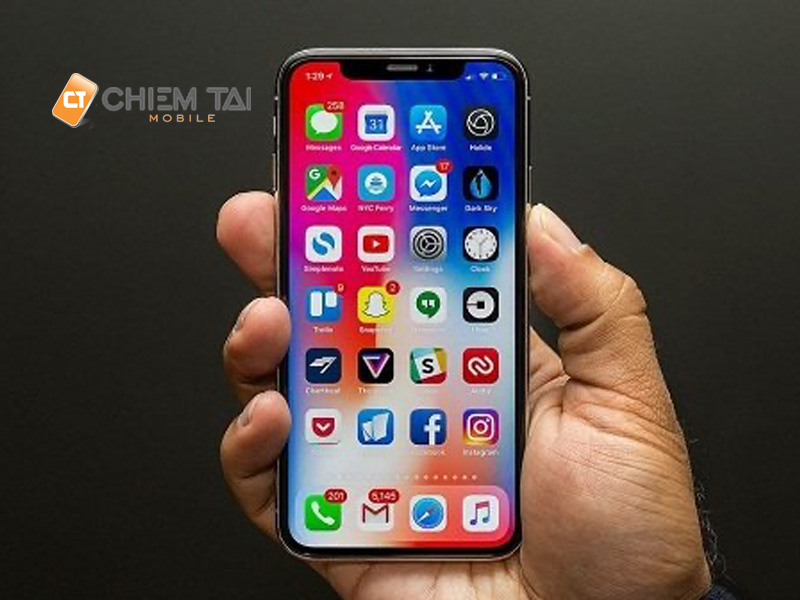
1.1. Chụp màn hình iPhone 11 bằng nút cứng, nút vật lý
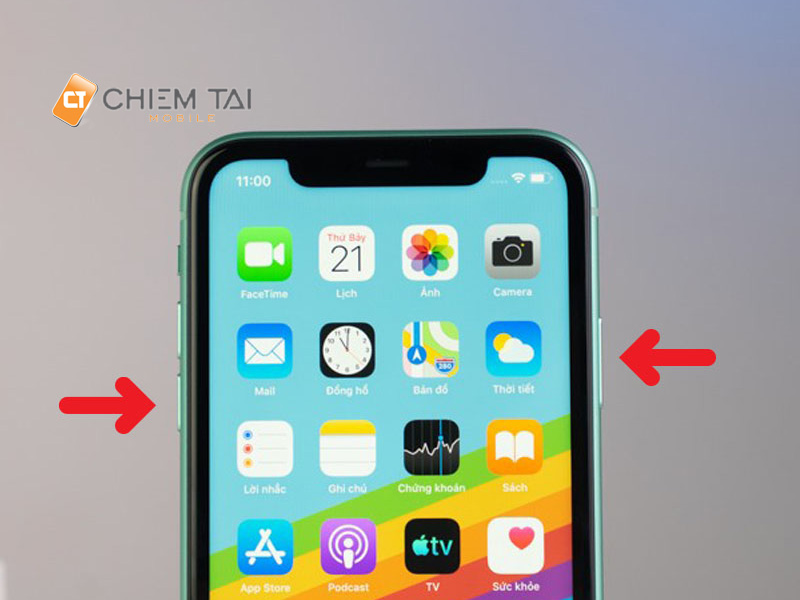
Chụp màn hình iPhone 11 thông qua phím cứng, nút vật lý là cách cơ bản được nhiều người sử dụng. Để thực hiện, bạn thực hiện theo hướng dẫn cách chụp màn hình điện thoại iPhone 11 cụ thể sau đây:
Bước 1: Đầu tiên, bạn đồng thời nhấn giữ hai phím là nút nguồn và nút tăng âm lượng.
Bước 2: Sau khi màn hình được chụp, bạn buông nút ra, màn hình sẽ được chụp và hiển thị phía bên dưới.
Bước 3: Lúc này, màn hình sẽ hiển thị ảnh ở phía dưới, nếu như bạn muốn chỉnh sửa hình ảnh ngay lập tức, bạn có thể chạm vào ảnh mà không cần tìm đến thư viện hình ảnh, vô cùng tiện lợi.
1.2. Cách chụp màn hình iPhone 11, Pro, Pro Max bằng phím Home ảo
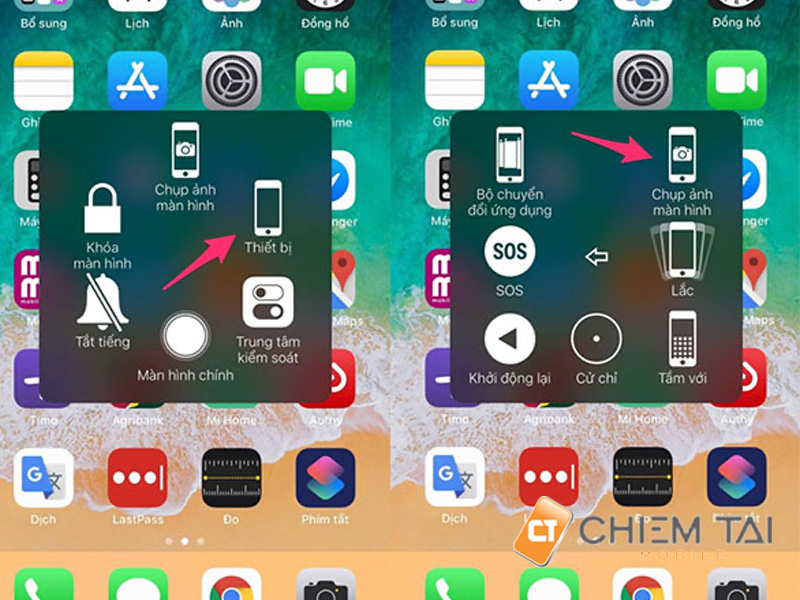
Phím Home ảo (Assistive Touch) là tính năng được Apple tích hợp cùng iOS để hỗ trợ người dùng thay thế cho nút Home vật lý dòng máu tiền nhiệm cũng như các nút vật lý khác thường dùng. Sử dụng phím Home ảo là cách chụp màn hình iPhone 11 đơn giản, bạn có thể dùng cho iPhone 11 Pro, iPhone Promax cùng dòng. Để chụp màn hình, bạn làm lần lượt theo các thao tác sau:
Bước 1: Đầu tiên, bạn cần kích hoạt nút Home ảo bằng cách vào Cài Đặt (Settings). Sau đó tiếp tục nhấn vào Trợ năng (Accessibility), rồi chọn vào Touch (Cảm ứng), chọn mục AssistiveTouch.
Bước 2: Bạn vào tiếp mục AssistiveTouch > Rồi gạt nút sang phải để chuyển sang màu xanh.
Bước 3: Bạn chọn mục Tùy chỉnh menu điều khiển (Customize Top Level Menu), chọn Tùy chỉnh (Custom).
Bước 4: Bạn chọn mục Screenshot và nhấn nút Home ảo, nhấn vào Screenshot lần nữa để để chụp ảnh màn hình và lưu lại.
1.3. Chụp ảnh màn hình iPhone 11 bằng cách chạm 2 lần vào mặt lưng điện thoại
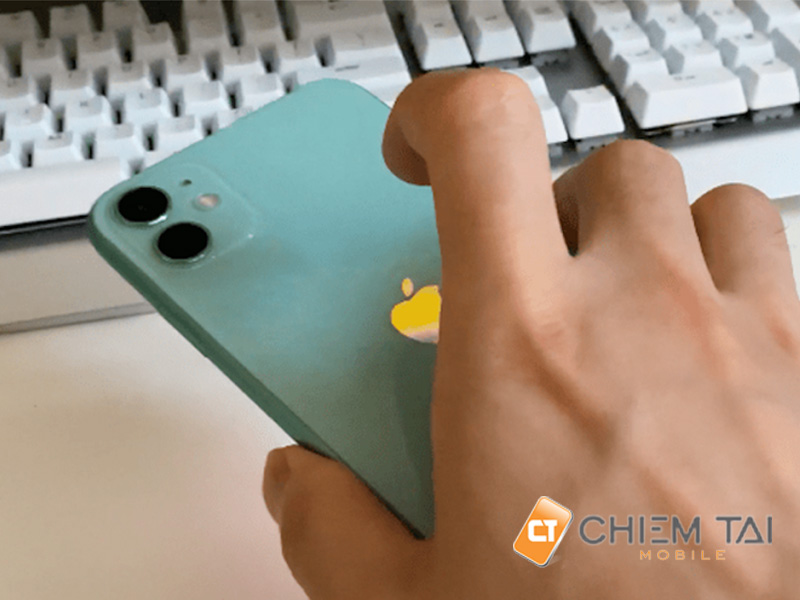
Cách chụp màn hình iPhone 11 chạm 2 lần trên mặt lưng điện thoại cũng là phương pháp để bạn có thể dễ dàng lưu lại những hình ảnh, nội dung cần thiết cho bản thân. Để chụp ảnh màn hình, bạn thực hiện lần lượt theo những bước chia sẻ dưới đây:
Bước 1: Đầu tiên, bạn và mục Cài đặt (Settings), tìm đến và chọn mục Trợ năng ( Accessibility), chọn vào mục Touch (Cảm ứng) và nhấp vào mục Back Tap (Chạm vào mặt sau).
Bước 2: Sau đó, tiếp tục chọn mục Double Tap (Chạm hai lần) hoặc chọn Triple Tap (Chạm ba lần) để bật tính năng chạm vào lưng. Tiếp tục chọn Screenshot (Chụp ảnh màn hình) để gán thao tác này với hành động sử dụng tương ứng.
Bước 3: Sau khi thiết lập cài đặt được chế độ dạng chụp 2 hoặc 3 lần, bạn có thể bắt đầu chụp màn hình thông qua hành động tương ứng đã cài đặt ở trên.
1.4. Chụp màn hình iPhone 11 nhờ Siri
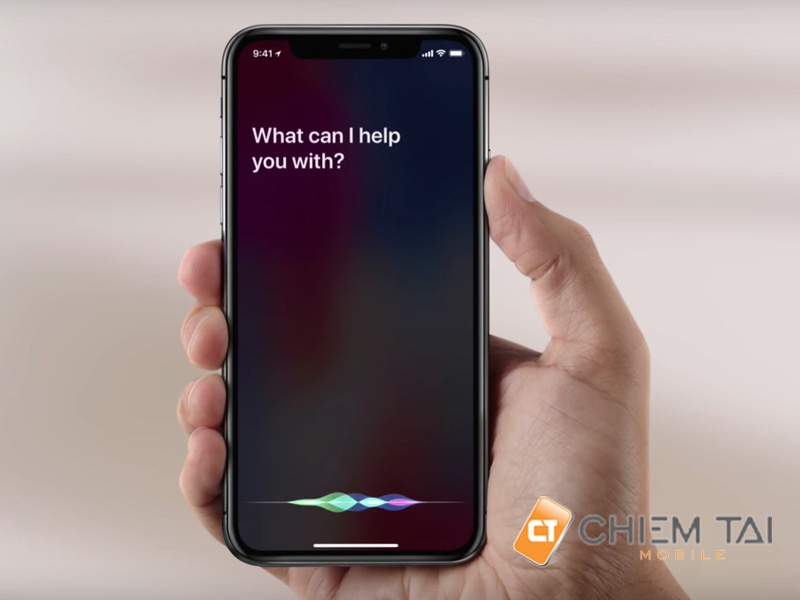
Siri là một tính năng không còn xa lạ với những người dùng thiết bị nhà “táo khuyết”. Siri đóng vai trò là trợ lý ảo để giúp người dùng thực hiện các thao tác thông qua các câu lệnh mà không cần dùng tay. Bạn thực hiện cách chụp màn hình iPhone 11 lần lượt theo hướng dẫn dưới đây:
Bước 1: Trước khi chụp màn hình, bạn cần bật Siri, đầu tiên vào ứng dụng Cài đặt trên máy.
Bước 2: Nhấn vào mục Siri & Tìm kiếm, sau đó nhấn vào biểu tượng lắng nghe “Hey Siri” để kích hoạt và dùng tính năng trợ lý ảo.
Bước 3: Bạn có thể bắt đầu chụp màn hình thông qua tính năng này với câu lệnh “Hey Siri” vào những lần kế tiếp.
Bước 4: Nói vào điện thoại của bạn “Take a screenshot” hoặc “Chụp ảnh màn hình”, lúc này, Siri sẽ tự động chụp màn hình cho bạn.
Bước 5: Cuối cùng, bạn chỉ cần yêu cầu Siri mở ứng dụng ảnh để giúp bạn kiểm tra lại hình ảnh hoặc vào thư viện ảnh để xem.
1.5. Cách chụp màn hình iPhone 11 hình dài, chụp cuộn trang
Sẽ có đôi lúc bạn cần phải chụp màn hình có nội dung dài chứa nhiều thông tin. Việc thực hiện những cách chụp màn hình máy iPhone 11 như trên là khá bất tiện. Vậy giải pháp thực hiện iPhone 11 chụp màn hình như thế nào? Bạn có thể dùng cách chụp hình dài hoặc là chụp kiểu cuộn trang.
Các bước chụp màn hình iPhone 11
Việc thực hiện chụp màn hình cuộn trang có nhiều thao tác hơn so với những cách chụp màn hình khác. Cách chụp màn hình iphone 11, cụ thể theo các bước:
Bước 1: Đầu tiên, bạn nhấn đồng thời hai phím Tăng âm lượng + Nút nguồn để chụp ảnh màn hình. Tiếp đó, bạn sẽ nhấn vào mục xem trước ảnh chụp xuất hiện ngay tại góc dưới cùng bên trái.
Bước 2: Trong mục chỉnh sửa ảnh chụp màn hình, bạn nhấn mục tab Full Page/Trang đầy đủ ngay bên cạnh tab Screen/Màn hình. Lúc này, điện thoại sẽ chụp toàn bộ màn hình và cung cấp cho người dùng một bản xem trước. Lưu ý rằng tùy chọn này chỉ hiển thị khi bạn đang dùng trình duyệt Safari hoặc một bản PDF dài.
Xem nội dung và chỉnh sửa
Ảnh sau khi chụp xong bạn có thể xem lại và tiến hành chỉnh sửa lấy nội dung theo ý muốn, cụ thể:
Bước 1: Để xem trước nội dung bản ảnh dài đã chụp, bạn có thể sử dụng thanh cuộn có sẵn bên cạnh. Chạm và giữ rồi di chuyển lên và xuống để xem toàn bộ nội dung trang mà bạn đã chụp.
Bước 2: Sau khi đã hoàn tất chụp màn hình iPhone 11, bạn có thể sử dụng các công cụ để chỉnh sửa ảnh. Tuy nhiên, không có cách nào để phóng to và cắt ảnh chính xác cho bạn. Nhưng bạn cũng có thể chọn từng phần nhỏ và loại bỏ những phần không cần thiết nếu như ảnh chưa đạt yêu cầu.
Bước 3: Để hoàn tất và lưu lại ảnh đã chỉnh sửa bạn chọn Done/Xong hoặc bạn cũng có thể nhấn vào biểu tượng chia sẻ trên cùng bên phải màn hình. Hình ảnh vừa chụp cũng sẽ được lưu lại vào trong ứng dụng ảnh.
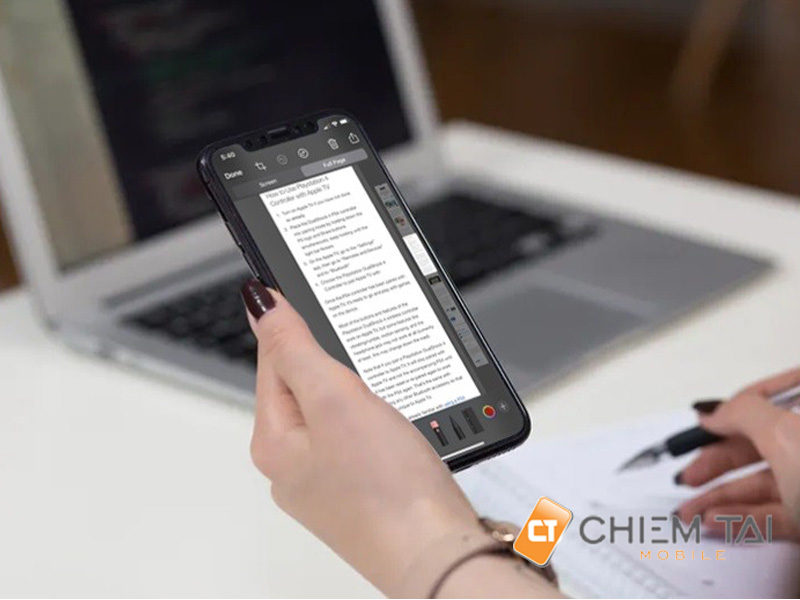
Lưu ý: Tính năng chụp màn hình dài chỉ được dùng cho các trường hợp đó là Safari, duyệt các tệp PDF, email thuộc ứng dụng Thư có sẵn, Ghi chú và ứng dụng thuộc bên thứ nhất. Nếu như bạn không tìm thấy tùy chọn Full Page/Toàn trang và hình ảnh ngay lập tức có sẵn để cắt, có thể không thể dùng được tính năng chụp màn hình cuộn trang.
1.6. Tải ứng dụng chụp màn hình từ Apple Store
Bên cạnh những cách chụp màn hình iPhone 11 ở trên, bạn có thể chụp màn hình bằng cách sử dụng ứng dụng từ cửa hàng Apple Store hay ứng dụng bên thứ 3. Hiện nay, đã có rất nhiều phầm mềm được phát triển để thực hiện cách chụp ảnh full màn hình iPhone 11 một cách dễ dàng.
Picsew
Picsew – Screenshot Stitching là một trong những ứng dụng khá phổ biến được dùng để chụp màn hình và có thêm nhiều tính năng hữu ích khác. Bạn có thể ghép lên đến 300 hình ảnh, hơn nữa ứng dụng Picsew còn giúp chuyển đổi hướng chụp màn hình theo chiều dọc hoặc ngang tùy ý.

Tailor
Tailor là phần mềm được nhiều người tin tưởng sử dụng, ứng dụng thông minh này vừa giúp chụp màn hình iPhone vừa tự động nhận dạng một loạt các bức ảnh chụp màn hình để tạo nên sự ăn khớp. Từ đó, có thể tạo nên một bức ảnh hoàn chỉnh. Bạn sẽ không còn phải đau đầu để chụp hàng chục tấm ảnh rồi cần mẫn ghép lại thủ công nữa.

2. Một số thắc mắc thường gặp về chụp màn hình điện thoại
Có rất nhiều cách chụp màn hình iPhone 11 giúp bạn có lưu lại bức ảnh thành công. Bên cạnh đó, cũng có những băn khoăn sau khi bạn chụp màn hình, sau đây là giải đáp chi tiết nhất:
Ảnh chụp màn hình sẽ được lưu ở đâu?
Bên cạnh câu hỏi iPhone 11 chụp màn hình như thế nào, nhiều người cũng thắc mắc về hình ảnh sau khi chụp được lưu tại đâu. Tương tự như những dòng iPhone khác, hình ảnh sau khi bạn chụp từ màn hình thông thường sẽ được lưu tại ứng dụng Ảnh.
Để xem lại nội dung bức ảnh đó, bạn thực hiện theo các bước sau:
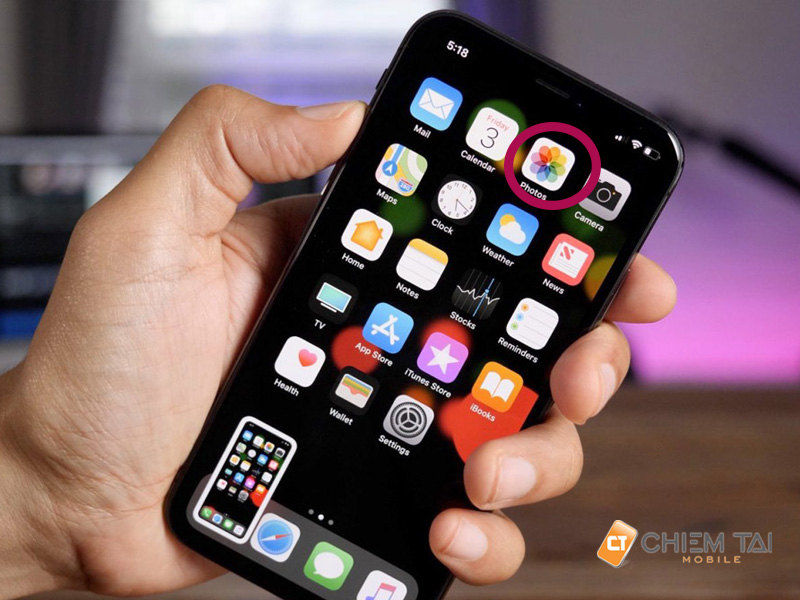
Bước 1: Mở ứng dụng Ảnh trên di động, sau đó tìm và chọn mục Album.
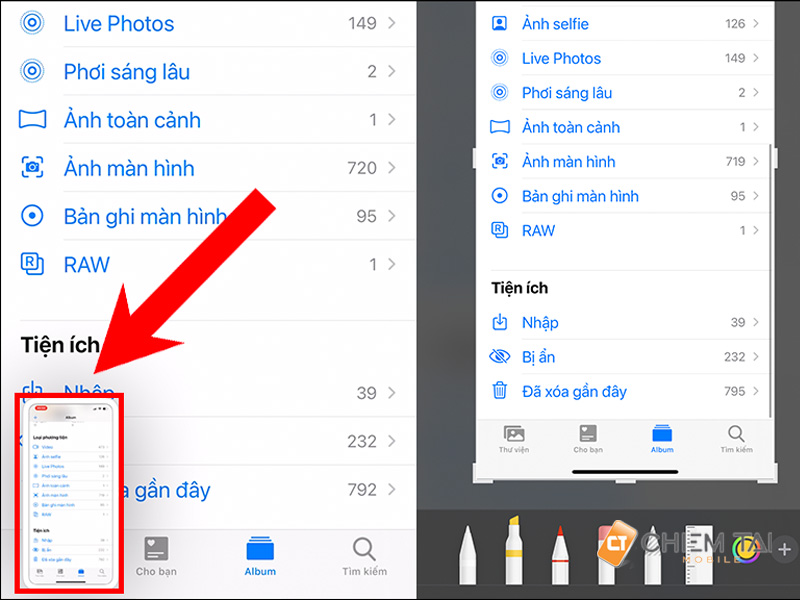
Bước 2: Bạn cuộn trang xuống đến mục Loại phương tiện, rồi nhấp vào Ảnh màn hình (Screenshots) để xem ảnh.
Có thể chỉnh sửa ảnh chụp màn hình không?
Hình ảnh sau khi bạn chụp màn hình xong sẽ ngay lập tức hiển thị góc dưới màn hình iPhone 11. Nếu như bạn muốn chia sẻ ảnh đến người khác hay chỉnh sửa, bạn chỉ cần nhấp vào biểu tượng màn hình thu nhỏ để vào giao diện Tùy chọn.
Tại mục tùy chọn, bạn có thể thực hiện các thao tác khác nhau như thêm chữ, cắt, chèn icon vào ảnh chụp màn hình. Bên cạnh đó, bạn cũng có thể tìm ảnh đã chụp theo hướng dẫn ở trên và nhấp vào ảnh và tiến hành chỉnh sửa.
Với thông tin trên, Chiêm Tài Mobile đã chia sẻ đến bạn 6 cách chụp màn hình iPhone 11 nhanh nhất. Mong rằng, sau khi tham khảo những nội dung trên bạn có thể biết thêm cách chụp màn hình hữu ích và ứng dụng nhanh chóng. Nếu như có bất cứ thắc mắc nào, hãy liên hệ ngay với chúng tôi theo hotline 1900 2667 để nhận tư vấn và hỗ trợ chính xác nhất.